lunes, 29 de julio de 2019

Cómo convertir la computadora con Windows 10 en un punto de acceso Wi-Fi


Cómo convertir la computadora con Windows 10 en un punto de acceso Wi-Fi ¡No te olvides de suscribirte! Comandos para usar
netsh wlan set hostednetwork mode=allow ssid=mywifiname key=mypassword netsh wlan start hostednetwork

sábado, 20 de julio de 2019

Disponible CCLEANER PROFESSIONAL VERSION 5.59

Ya esta Disponible para la Descarga CCleaner Pro 5.59 


jueves, 18 de julio de 2019

Compartir Internet desde PC sin ROUTER WIFI ni Programas 2019 ✅ Lowlight

Comandos:

netsh wlan set hostednetwork mode=allow ssid=Lowlight key=02124444444

netsh wlan start hostednetwork 

netsh wlan stop hostednetwork

shell:startup

Instrucciones > 

1. Crear 2 txt uno que diga Abrir Wifi y Otro que Diga Cerrar Wifi 

2. Pegar en el Txt Abrir Wifi las Dos Lineas en Rojo y nos vamos a la opción GUARDAR COMO . Y cambiamos la extensión TXT por la extensión .BAT el Archivo al terminar de Guardarse tiene que quedar Abrir Wifi.bat

3. Pegar en el Txt Cerrar Wifi las Dos Lineas en Azul  y nos vamos a la opción GUARDAR COMO . Y cambiamos la extensión TXT por la extensión .BAT el Archivo al terminar de Guardarse tiene que quedar Cerrar Wifi.bat

4. RECUERDA EJECUTAR ESTOS COMANDOS COMO ADMINISTRADOR PARA QUE VAYAN DE MARAVILLA 


EXTRA > 
SOLUCION ERROR 1
Para los que le sale que no se pudo activar la Red hospedada, deben de ir a administrador de dispositivos, darle en la pestaña ver y luego en Mostrar dispositivos ocultos, luego darle donde dice Adaptador de red hospedada de microsoft, y por ulltimo darle clic derecho ahi y darle en Activar. Con eso les permitira activar correctamente la red hospedada.

SOLUCION ERROR 2
Si te pasa que al compartir internet desde tu laptop o tu celular, cometes el error de clickear "deshabilitar la red" y ahora no hay forma de volver a encontrar la red. Ni reiniciando la computadora o volviendo a hacer los pasos como en el video.

dale click derecho a tu red wifi y despues le das en abrir centro de redes y recursos compartidos, de ahi te vas a cambiar configuracion del adaptador, y te van a salir tus redes y si en este caso la tienes desahiblitadas, le das click derecho y actualizar y tu adaptador aparecera en gris y pues solo le das click derecho y habilitar :3
 
SOLUCION ERROR 3
En Windows 10 pueden ir a configuración, y activar la zona con cobertura inalámbrica móvil, allí pueden colocar un nombre y contraseña y compartir la conexión hasta con 8 dispositivos! para el que le resulte útil esa información.

domingo, 14 de julio de 2019

Como Programar la PC para que se APAGUE de Manera Automatica


AMP WinOFF es una utilidad para automatizar la planificación de cierre de equipos Windows, con varios condicinoes de cierre y totalmente configurable. Algunas de sus características son:

Varios modos/condiciones para la planificación del cierre:
A una cierta hora (por ejemplo, a las 12:00).
Despues de un intervalo de tiempo (por ejemplo 1 hora y 15 minutos).
Cuando no hay actividad de usuario (es decir, no hay actividad del raton/teclado).
Cuando no hay actividad de CPU.
Cuando do hay actividad de red.
Opción de establecer varias condiciones a la misma vez para la planificación. Por ejemplo:
Cerrar a las 20:00 o cuando haya actividad de usuario durante 15 minutos.
Cerrar cuando la carga de la CPU sea menor del 1% y la transferencia de red sea menor que 1Kb/s.
Varios tipos de apagado (apagar, reiniciar, cerrar sesion, bloquear sesión, apagado/reinicio administrativo, suspender e hibernar).
Apagado inmediato y bloqueo del equipo desde el menú del icono de la barra de tareas.
Varias opciones de seguridad incluyendo protección anti-cierre y acceso a la configuración protegido por contraseña.
Opción de mostrar un display con la configuración de cierre activa.
Opción de ejecutar un programa, capturar el escritorio y/o colgar el modem antes del apagado.
Soporte de línea de comandos para proceso por lotes.
Versión dual Inglés/Español.

Sony Vegas 14 , 15 , 16 Mediafire y Mega


Vegas Pro, conocido antiguamente como Sony Vegas, es un Sistema de edición no lineal diseñado para PC, originalmente publicado por Sonic Foundry, luego por Sony Creative Software y, posteriormente comprado por MAGIX.

Originalmente desarrollado como un editor de audio, con el tiempo se convirtió en un sistema de edición no lineal a partir de la versión 2.0. Ofrece edición de vídeo y audio en tiempo real en múltiples pistas, soporte de audio en 24-bit/192 kHz, mezclas de audio en calidad Dolby Digital, y soporte para complementos tales como DirectX y VST. Vegas Pro puede ser utilizado en Windows XP hasta la versión 10, ya que en la versión 11 sólo ofrece soporte desde Windows Vista en adelante. Inclusive, desde la versión 12 Vegas Pro dejó de ofrecer su versión de 32 bits, pudiendo solo utilizarse en sistemas operativos de 64 bits.

Tiene una versión destinada a los consumidores llamada Vegas Movie Studio (anteriormente titulado VideoFactory y Screenblast) que comparte la misma interfaz y código fuente con la versión profesional Vegas, aunque no incluye características profesionales tales como herramientas de composición avanzadas o creación de discos Blu-ray. En versiones anteriores, la parte de edición de vídeo de la suite profesional podría ser comprada por separado de Sony DVD y el software de creación Blu-ray, DVD Architect Pro (anteriormente llamado DVD Architect, DVD Architect Studio es la versión de consumo), y luego un paquete llamado 'Vegas + DVD' se convirtió disponible mientras que Vegas 7 estaba fuera. Desde el lanzamiento de Vegas Pro 8.0, tanto en DVD Architect Studio Pro 4.5, Vegas Pro 8.0 , así como Boris FX LTD y Magic Bullet Looks HD Movie están todos agrupados juntos y no siempre puede comprar individualmente.


DESCARGAR 


descargar e instalar sony vegas pro 2019,
sony vegas pro 16, vegas pro 16,
sony vegas, mediafire, magix,
sony vegas pro 16 2019,
instalar sony vegas, sony,
software, hd, hq, vegas, pro, 16,
full, descargar, español, gratis,
licencia, activado, mega,
2019, 2018,  descargar vegas pro 16,
descargar sony vegas pro 16,
sony vegas pro 16, vegas pro 16,
descargar sony vegas pro 16,
 descargar magix vegas pro,
 descargar sony vegas pro 16 español,
 descargar sony vegas pro, 2019,
 descargar sony vegas pro 2019,

 descargar sony vegas pro 16 2019.
descargar e instalar sony vegas pro 2019,
sony vegas pro 15, vegas pro 15,
sony vegas, mediafire, magix,
sony vegas pro 15 2019,
instalar sony vegas, sony,
software, hd, hq, vegas, pro, 15,
full, descargar, español, gratis,
licencia, activado, mega,
2019, 2018,  descargar vegas pro 15,
descargar sony vegas pro 15,
sony vegas pro 15, vegas pro 15,
descargar sony vegas pro 15,
 descargar magix vegas pro,
 descargar sony vegas pro 15 español,
 descargar sony vegas pro, 2019,
 descargar sony vegas pro 2019,

 descargar sony vegas pro 15 2019.
descargar e instalar sony vegas pro 2019,
sony vegas pro 14, vegas pro 14,
sony vegas, mediafire, magix,
sony vegas pro 14 2019,
instalar sony vegas, sony,
software, hd, hq, vegas, pro, 14,
full, descargar, español, gratis,
licencia, activado, mega,
2019, 2018,  descargar vegas pro 14,
descargar sony vegas pro 14,
sony vegas pro 14, vegas pro 14,
descargar sony vegas pro 14,
 descargar magix vegas pro,
 descargar sony vegas pro 14 español,
 descargar sony vegas pro, 2019,
 descargar sony vegas pro 2019,

 descargar sony vegas pro 14 2019.

Hacer que Programas inicien AUTOMATICAMENTE con WINDOWS 10

Durante la instalación de algunos programas suelen salir varias opciones, en ocasiones hay una que si la seleccionamos hace que se inicie al arrancar Windows 10, esto puede ser útil en algunos casos. Ahora bien, no siempre nos encontramos con dicha opción. Pero no pasa nada, realmente se puede hacer independientemente del programa.
Antes de nada hay que tener en cuenta una cosa, no es conveniente hacer que muchos programas se inicien automáticamente al arrancar Windows 10, esto puede hacer que el sistema tarde unos segundos más en estar operativo.
Si nuestro equipo tiene un SSD no tardará tanto en iniciar los programas respecto a un disco duro. Los SSD tienen una tasa de lectura y escritura muy superior a un HDD, así que el impacto a la hora de iniciar varias apps será menor.

Cómo hacer que un programa se inicie al arrancar Windows 10

Hacer que un programa se inicie automáticamente en Windows 10 es muy fácil, apenas lleva unos segundos. Estos son los pasos a seguir:
  • Pulsa las teclas Windows + R
  • Seguidamente tienes que escribir shell:startup
  • A continuación verás una ventana, en ella simplemente tienes que arrastrar los accesos directos de aquellos programas que deseas que se inicien automáticamente al arrancar Windows 10
  • Reinicia el equipo
Si quieres hacer todo lo contrario, o sea, que una aplicación no se inicie automáticamente, el proceso es prácticamente idéntico. Solo tienes que eliminar el acceso directo de la carpeta que se abre al ejecutar el comando shell:startup. No hay que hacer nada más.

Si quieres saber qué otras aplicaciones se inician automáticamente al arrancar Windows 10 tienes que hacer lo siguiente. Pulsa las teclas CTRL + ALT + DEL (suprimir), seguidamente hay que hacer clic en Administrador de tareas.

Se abrirá una ventana con varias pestañas, tienes que seleccionar la que pone Inicio, ahí puedes ver los programas que se inician automáticamente, también si afectan mucho a la hora de arrancar el sistema operativo. Si seleccionas uno y luego haces clic en deshabilitar ya no se iniciará automáticamente, de este modo siempre tendrás el control sobre aquellos programas que se inician junto al sistema operativo.
Como has podido comprobar hacer que un programa se inicie automáticamente es muy fácil. Ahora bien, hay que tener cuidado con algunos programas, sin avisar se inician junto al sistema operativo. Para estos casos lo mejor es abrir el administrador de tareas y echar un vistazo.
El rendimiento del equipo puede verse afectado
No es nada recomendable hacer que se inicien muchos programas automáticamente, sobre todo si tu equipo no tiene mucha memoria RAM y una unidad de almacenamiento tipo SSD. Algunos consumen muchos recursos, así que afectarán al rendimiento del ordenador.
Si por casualidad Windows 10 te arranca lento, puedes hacer una cosa, comprobar si está activado el arranque rápido. Normalmente viene activado por defecto, pero si quieres saber el estado, solo tienes que ir a Opciones de energía y ver si está marcada la casilla Activar inicio rápido (recomendado).

sábado, 13 de julio de 2019

Carpeta Pintor v1.2


Pintor de carpetas
Todos queremos que nuestra computadora esté bien organizada, ya que sería más fácil acceder a sus archivos y carpetas cuando lo necesite. Además de organizar sus archivos utilizando carpetas separadas para diferentes tipos de archivos,También puede personalizar la carpeta en sí. Uno de los problemas pertinentes con los que la mayoría de nosotros nos encontramos a menudo es que parece que no podemos localizar instantáneamente la carpeta que necesitamos porque todos se ven iguales. Luego recurrimos a buscar su nombre o mirar más de cerca. Esto se puede resolver si podemos agregar diferentes colores a las carpetas en el Explorador de Windows. Si puede asignar un color diferente a carpetas diferentes, sería más fácil acceder a ellas la próxima vez. Después de todo, reconocer una carpeta con un color sería mucho más fácil que leer los nombres de la carpeta.
Windows 10 no tiene opciones para personalizar los colores de las carpetas. FolderPainter es un programa gratuito que te permite colorear el color de la carpeta de tu explorador de Windows y cambiarlo del color amarillo predeterminado. Con esta aplicación, puede asignar cualquier color a las carpetas a las que se accede con frecuencia, por ejemplo, su carpeta financiera puede ser verde (como el dinero) y la carpeta de tareas puede ser roja (¿urgente?). Después de eso, ya no tendrás que pasar los ojos por muchas carpetas para acceder a tu carpeta favorita. Tener un color diferente hará que la carpeta se destaque, de modo que pueda abrirla rápidamente.
Lo nuevo (domingo, 7 de abril de 2019)
[Solucionado] : la opción Restaurar carpeta por defecto no elimina el archivo "desktop.ini" en la carpeta
Cómo utilizar :
Folder Painter es un programa Freeware portátil fácil de usar, que te permite cambiar el color del icono que representa una carpeta elegida a cualquier color que desees.
1. Después de descargarlo, descomprimirlo y ejecutar el archivo exe apropiado "FolderPainter_x86 o FolderPainter_x64.exe" puede elegir un paquete de iconos desde el panel izquierdo, hay 3 paquetes de iconos disponibles de forma predeterminada, pero puede descargar un total de 21 paquetes de iconos.
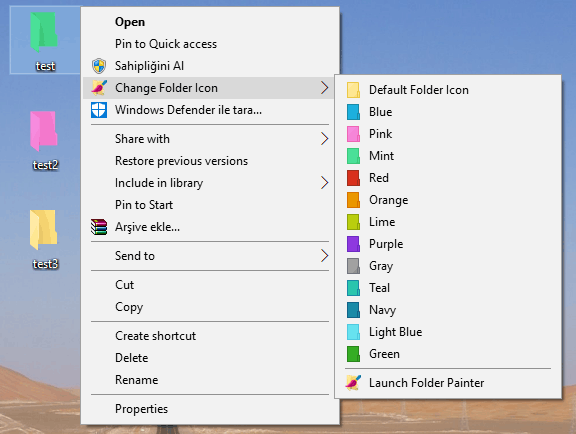
Carpeta pintor menú contextual
2. Use el botón "instalar" para agregar Folder Painter a su menú contextual, después de eso, haga clic con el botón derecho en cualquier carpeta para abrir su menú contextual que ahora incluirá la opción "Cambiar icono de carpeta" como se muestra en la siguiente imagen. Selecciona esa opción para expandir su submenú.
Carpeta pintor menú contextual
El submenú de arriba incluye algunos colores para que selecciones. Elige un color desde allí para agregarlo a la carpeta. Presione la opción "Icono de carpeta predeterminado" en el menú contextual para volver al color predeterminado. Para desinstalar Folder Painter desde el menú de su botón derecho, simplemente use el botón Desinstalar.
Hacer el color permanente para otras computadoras.
Simplemente marque el ícono Copiar mientras esté en la carpeta. mientras se cambia el color de la carpeta, el icono de la carpeta se copiará en ella y, por ejemplo, los cambios serán permanentes. Si copia la carpeta en la unidad USB, el color de la misma seguirá siendo el mismo en otras computadoras.
Use paquetes de íconos ya hechos o agregue los suyos:
Hemos preparado un total de 21 paquetes de iconos (294 iconos), puede descargarlos desde el siguiente enlace
Descargar FolderPainter icon packs
Puede personalizar la carpeta de iconos con sus iconos de colores personalizados, para hacer esto; 
1. Agregue sus archivos de íconos de colores personalizados a la carpeta de íconos y renómbrelos como Orginales (01,02…) 
2. Cambie los nombres de colores en el archivo FolderPainter.ini
Folder Painter tiene soporte CMD (línea de comando)
Carpeta Painter cmd de apoyo
La aplicación no afecta el rendimiento del sistema de ninguna manera y lo mejor de todo es que funciona sin problemas en Windows 7 y versiones superiores, sin instalación, sin código de activación, portátil, gratuito.
NOTA: La adición de la función "Cambiar icono de carpeta" al menú contextual se realiza escribiendo en el registro. El submenú solo es compatible con los sistemas operativos Windows 7 y superiores y el submenú solo admite hasta 16 elementos (no está claro por qué está restringido y Microsoft no responde las preguntas)


Sistemas operativos compatibles: Windows 10, Windows 8.1, Windows 8, Windows 7
Idiomas compatibles: inglés, turco, alemán, francés, esloveno, polaco, ruso, persa, japonés, húngaro, coreano, griego, italiano, hebreo, portugués, árabe, Español, Chino Simplificado, Ucraniano