sábado, 13 de julio de 2019

Control de defensa v1.5


Control del defensor
Desde Vista, Windows Defender se incluye con Windows. Es una pequeña pieza de software que se ejecuta en segundo plano para ayudar a proteger su computadora de malware (software malicioso) como virus, spyware y otrosSoftware potencialmente no deseado. Cierta protección contra software espía es mejor que ninguna, y está integrada y es gratuita. Pero ... si ya está ejecutando algo que proporciona una excelente protección antimalware, el defensor probablemente desperdicie recursos valiosos, no es necesario que haya más de una aplicación ejecutándose a la vez.
El problema con todas las versiones de Defender en Windows Vista y superiores es que está integrado en el sistema operativo y se instala de manera predeterminada, sin ninguna opción visible u oculta para desinstalar. Muchas personas están buscando formas de desactivarlo o eliminarlo de su sistema, ya que prefieren usar otro software, por ejemplo, en Windows 8 y 10 ya no puede apagar Windows Defender por completo. Un clic en Configuración en Windows Defender abre el panel de control para El programa en la nueva aplicación de configuración de Windows. Puede desactivar temporalmente la protección en tiempo real del programa, pero si está desactivado por un tiempo, Windows lo volverá a activar automáticamente. No está claro por qué Microsoft tomó la decisión de cambiar el comportamiento de Windows Defender a este respecto. Sin embargo, lo cierto es que molestará a los usuarios que deseen desactivarlo permanentemente en la computadora en la que están trabajando. Defender Control es un pequeño programa gratuito portátil que te permitirá desactivar Windows Defender en Windows 10 completamente.
Defender Control v1.5 - Novedades - (viernes 12 de abril de 2019)
1. [Solucionado] : el control Defender no funciona en Windows 10 1903
Menú de control del defensor
¿Por qué debería usarlo?
1. Durante la copia de big data desde Pc a Usb o viceversa, la desactivación del defensor puede disminuir el tiempo total de Copia 
2. Los usuarios pueden experimentar conflictos entre el Defender y su aplicación antivirus 
3. Algunos programas antivirus le piden al usuario que apague o desactive manualmente el Defensor de Windows en Windows 10 ... 
4. Si lo tiene habilitado, es probable que Windows Defender se inicie cada vez que inicie su PC. Si le faltan recursos, tiene sus propios métodos para manejar el software espía o simplemente llega a la conclusión de que Windows Defender no es para usted, entonces es posible que desee desactivarlo.
Cómo utilizar el control de defensa:
Descargue el control de Defender y descomprímalo, luego ejecute el programa, puede ver el estado de su defensor de Windows en la interfaz del programa:
1. Verde - Windows Defender se está ejecutando
Windows Defender se está ejecutando
2. Rojo: el defensor de Windows está apagado
El defensor de Windows está apagado
3. Naranja: no se puede iniciar Entweder Windows Defender o la protección en tiempo real está desactivada
Windows Defender no se puede iniciar
Para deshabilitar: habilite el defensor de Windows, haga clic en el botón correspondiente, también puede iniciar la configuración del defensor de Windows o del defensor de Windows (debajo del botón de menú) con un solo clic. Defender Control tiene soporte CMD (línea de comando). La siguiente captura de pantalla muestra los parámetros disponibles.
Defender los parámetros de control de Cmd
NOTA: A veces, es posible que el programa deba esperar de 3 a 5 segundos para activar o desactivar Windows Defender y es posible que vea la interfaz de Orange durante este período.
Idiomas admitidos: inglés, turco, alemán, ruso, francés, coreano, chino (tradicional), chino (simplificado), italiano, esloveno, japonés, polaco, búlgaro, español, árabe, checo, tailandés, húngaro, sueco, griego, portugués (Brasileño), hebreo, vietnamita, persa, rumano, tailandés, finlandés, holandés (Nederlands), ucraniano
Sistemas operativos compatibles: Windows 10, Windows 8.1, Windows 8, Windows 7, Windows Vista (32 y 64 bits).

Clave de registro Jumper v1.3

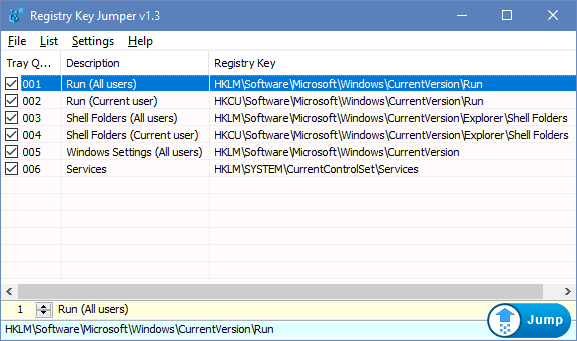
El registro es el corazón del sistema operativo Windows. Modificarlo no es fácil, pero a veces es necesario. Es posible que desee realizar una personalización, reparar una clave de registro o emplear un nuevo registrotruco que has aprendido. Registry Key Jumper (RKJ) simplifica la navegación del registro de Windows. Es portátil (no requiere instalación), y gratis.
Registry Key Jumper mein menu
Registry Key Jumper v1.3 (sábado 18 de mayo de 2019)
[Solucionado] - La clave de registro Jumper crea entradas de clave en blanco en el menú Salto rápido de la bandeja 
[Solucionado] - Archivo -> Exportar como lista HTML no funciona en Google Chrome 
[Solucionado] - Una pequeña mejora en los códigos del menú de opciones
Cómo usarlo:
extraiga el archivo ZIP descargado a la carpeta de su elección y luego ejecute RegJump.exe. Seleccione cualquier clave de registro (sin necesidad de copiarlo, basta con seleccionarlo) y pulseCtrl + Alt + X . La ubicación de la clave de registro se abrirá automáticamente. Si copia cualquier texto que incluya una clave de registro, RKJ eliminará automáticamente el texto y abrirá la ubicación de la clave. 
Ejemplo: abra RKJ, luego copie la siguiente clave de registro y haga clic en el botón Saltar en la ventana de RKJ:
[HKEY_CURRENT_USER \ Software \ Microsoft \ Windows \ CurrentVersion \ Run]
Como puede ver, RKJ abre el registro de Windows y salta directamente a esa tecla. ¡Muy útil! 
Con RKJ abierto, copie el siguiente texto (todo entre comillas) y presione Ctrl + Alt + X en su teclado: 
“el zorro marrón rápido salta sobre el perro perezoso SOFTWARE \ Microsoft \ Windows \ CurrentVersion \ Run” 
Observe que RKJ ignora el El texto irrelevante, ve la clave y abre el registro y lo lleva directamente a esa clave.
1. RKJ puede guardar sus claves favoritas en una lista. Puede agregar o eliminar una clave de la lista haciendo clic con el botón derecho en la clave.
Menú de clic derecho de puente de clave de registro
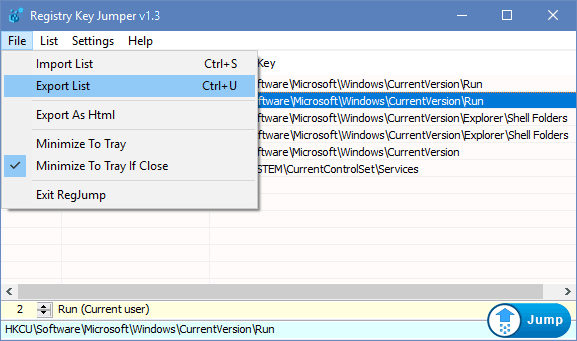
2. También puede importar o exportar su lista de claves con bastante facilidad. Para importar, haga clic en Archivo y seleccione "Importar lista". Para exportar su lista, haga clic en "Exportar lista". Para exportar como HTML, haga clic en "Exportar como HTML".
Menú de archivo de puente de clave de registro
3. El menú Lista le permite buscar una clave, saltar a una clave, eliminar claves duplicadas o crear un acceso directo del escritorio para saltar directamente a esa clave
Menú de lista de puentes de clave de registro
4. El menú Configuración le permite configurar "Siempre visible", "Ocultar ventana al inicio" o agregar un menú contextual al escritorio o Mi computadora.
Menú de configuración de puente de clave de registro
5. El submenú Opciones se encuentra en el menú Configuración. En Opciones, puede cambiar la tecla de acceso rápido Jump o cambiar la ubicación de regedit.exe (o un editor de registro personalizado). Asegúrese de hacer clic en "Aplicar opciones" para confirmar sus cambios
Menú de opciones de puente de clave de registro
6. Puede hacer clic con el botón derecho en el icono de la bandeja del sistema de Registry Key Jumper para ver las siguientes opciones:
Clave de registro en la bandeja del sistema
Si necesitas una herramienta gratuita para ayudarte a saltar rápidamente a cualquier clave de registro, ¡te encantará Registry Key Jumper!
Sistemas compatibles: Windows 10, Windows 8.1, Windows 8, Windows 7, Windows Vista, Windows Xp - (ambos x86 y x64)
Idiomas compatibles: inglés, turco, alemán, sueco, persa, polaco, griego, Português (Brasil), coreano , Ruso, vietnamita, húngaro, francés, esloveno, indonesio, árabe, japonés, hebreo, chino (tradicional), chino (simplificado)

viernes, 12 de julio de 2019

Copia de seguridad del menú de inicio Diseño v1.2

El menú Inicio de Windows 10 le permite fijar aplicaciones para que sean más fáciles de acceder. Puede agruparlos y administrar el tamaño de los mosaicos, así como el ancho del menú Inicio. Si te encantan los azulejoso no, puede encontrar formas de personalizarlos y trabajarlos para que sea más fácil acceder a sus aplicaciones favoritas. Puede cambiar el tamaño de sus mosaicos, fijarlos y quitarlos de su posición en el menú Inicio o en la pantalla de Inicio. Después de dedicar tanto tiempo a organizar los mosaicos en el menú Inicio, sería molesto si algo le sucediera, una corrupción en el registro, una nueva instalación de la aplicación o una mala actualización puedan reorganizar o eliminar los mosaicos en el menú Inicio. Para evitar tal situación, puede realizar una copia de seguridad y restaurar el diseño del menú Inicio en Windows 10. Esto también puede ser útil si no desea tener que configurar su diseño del menú Inicio de nuevo. Decir después de una instalación limpia de Windows 10.
Diseño de menú de inicio de copia de seguridad v1.2 (jueves, 30 de mayo de 2019)
[Solucionado] - El menú de inicio de copia de seguridad v1.1 no funciona en win 10 versión 1903
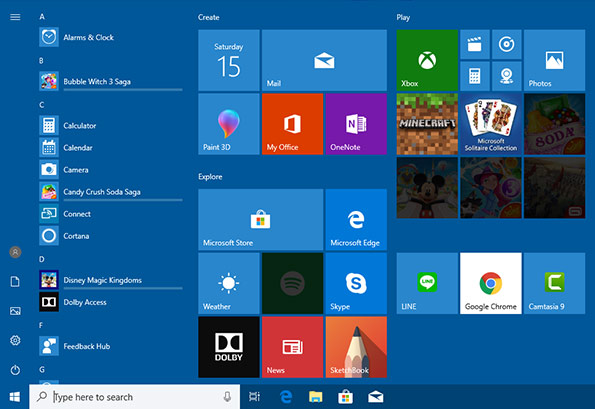
Diseño predeterminado del menú de inicio
Copia de seguridad y restauración del diseño del menú de inicio en Windows 10
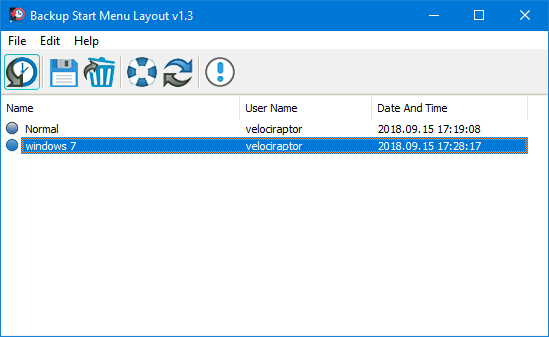
El diseño del menú de inicio de copia de seguridad es una aplicación freeware portátil muy simple para respaldar y restaurar el diseño del menú de inicio de Windows 10. Extraiga el archivo ZIP descargado y ejecute el archivo .exe apropiado (x64 o x86)
Copia de seguridad del menú de inicio
1. Para hacer una copia de seguridad del diseño del menú de inicio de Windows 10 use el segundo icono (Icono de Disquete), aparecerá una entrada en la interfaz del Programa.
2. Si selecciona la entrada de copia de seguridad y usa el primer icono, puede restaurar el diseño del menú de inicio de Windows 10 guardado. También puedes hacer doble clic en él.
Restaurar el diseño del menú de inicio
Cómo restablecer el diseño del menú de inicio en Windows 10
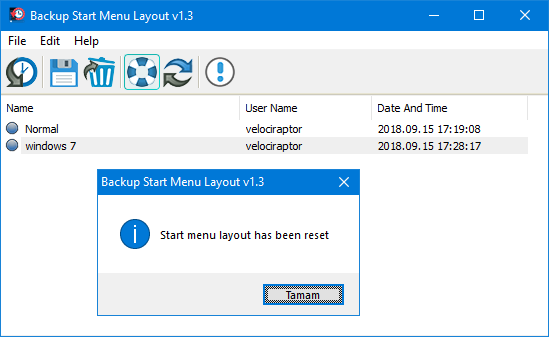
Si su menú de inicio se ha saturado demasiado, o si desea restaurar los mosaicos que no ha fijado en el menú de inicio, simplemente use Copia de seguridad del menú de inicio v1.1 Restablecer la configuración del menú de inicio. Se restablecerá la disposición del menú de inicio a su configuración predeterminada. Para hacer eso, simplemente haga clic en el ícono de Lifesaver o Use File - Reset Star Menu Layout
Cómo restablecer el diseño del menú de inicio
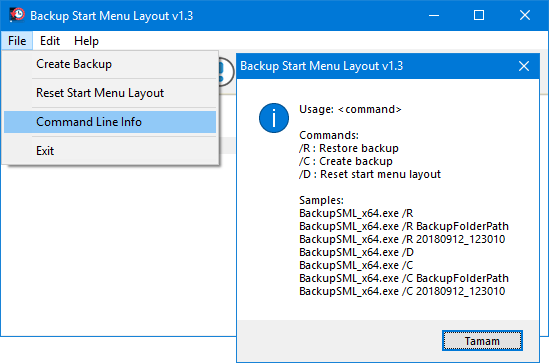
Puede eliminar cualquier copia de seguridad con el botón Papelera. Para ver todos los parámetros de línea de comandos compatibles, use la función Archivo - Información de línea de comandos
Parámetros de soporte del menú Bs.
Sistemas operativos compatibles: Windows 10 (x64 - x86)
Idiomas soportados: Inglés

Bloqueador de Procesos y Aplicaciones v1.6


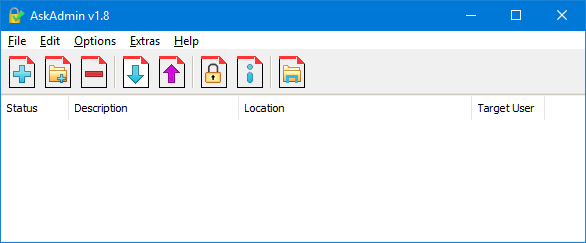
AskAdmin principal
AskAdmin está diseñado para restringir una aplicación, una carpeta o un archivo, ideal para aquellos que tienen niños pequeños o para computadoras usadas en negocios. En unos segundos y de una manera sencilla, puede bloquear cualquier programa.instalado en su computadora como Microsoft Store, Microsoft EDGE, Google Chrome, Aplicaciones incorporadas (UWP), Skype o Archivos como bat, cmd, datos reg ... etc., el programa tiene una contraseña para evitar que los programas bloqueados se desbloqueen fácilmente con cualquier usuario AskAdmin es una aplicación portátil.
Qué hay de nuevo (viernes 8 de febrero de 2019)
1. [AÑADIDO] : bloqueo de todas las aplicaciones en una carpeta y su función de subcarpetas
2. [AÑADIDO] - Bloqueo de la aplicación Microsoft Store and Build-in (UWP)
3. [AÑADIDO] - Bloqueo exe y carpeta a través de la función del menú contextual
4. [AÑADIDO] - Bloquee los componentes de Windows, las páginas de configuración, Quitar la pestaña de seguridad ...
5. [AÑADIDO] - No permitir la función de navegación en la red
6. [FIXED] - Exportar-Importar FALLOS
7. 7. [FIXED] - Un error al crear un nuevo documento de texto (crítico)
8. [CORREGIDO] - Problema de guardar contraseña (Raro)
Cómo usarlo 
Hay dos formas de crear una lista de bloqueo:
1. La forma más sencilla es arrastrar y soltar la / s aplicación / es, carpeta / s o archivo / s que desea bloquear a la interfaz AskAdmin. Si lo desea, puede arrastrar varias aplicaciones en GUI a la vez.
Preguntar al administrador arrastrar y soltar
2. Haga clic en el botón 'Agregar archivo' (icono Más) para buscar la aplicación que desea bloquear.
Cómo bloquear una aplicación una carpeta o un archivo
si una aplicación, carpeta o nombre de archivo está en la lista, significa: está bloqueada automáticamente (la inhalación de la carpeta será bloqueada, no la carpeta en sí), pero en algunos casos debe usar la opción “Reiniciar ”Buton (Garantía), si bloquea accidentalmente cualquier archivo del sistema de Windows, esto puede provocar un bloqueo del sistema, por lo que hemos intentado evitarlo, luego puede usar el modo seguro para desbloquear el archivo.
bloqueado por AskAdmin
Cómo desbloquear una aplicación, una carpeta o un archivo
Puede desbloquear una sola aplicación / carpeta / archivo, o simultáneamente puede desbloquearlas
a) Desmarque una aplicación, una carpeta o un nombre de archivo 
b) Elimine la aplicación, carpeta o nombre de archivo (Editar> Eliminar o clic con el botón derecho> Eliminar)
AskAdmin untick = desbloquear
Si el bloque no parece funcionar, es posible que deba reiniciar el Explorador de Windows. Para hacerlo, haga clic en el menú Opciones, luego seleccione "Reiniciar el Explorador de Windows" o use el último icono para los usuarios registrados. AskAdmin utiliza un método de seguridad hash, por lo tanto, es inútil cambiar el nombre exe de la aplicación restringida y tratar de ejecutarlo, no puede romper la Restricción con gpedit.msc o cualquier otra cosa.
Aplicaciones integradas en bloques (UWP) Las
aplicaciones de Metro son aplicaciones aptas para pantallas táctiles, los usuarios las llaman aplicaciones de Windows, plataforma universal de Windows (UWP) o aplicaciones de la tienda de Microsoft, por ejemplo; Microsoft EDGE, Calculadora, Notas adhesivas de Microsoft ... AskAdmin puede bloquear cualquiera de ellas.
1. Haga clic en, Extras - Bloquear aplicaciones integradas (UWP), también puede bloquear la tienda de Microsoft
Bloquear aplicaciones incorporadas (UWP)
2. Elija una / algunas de las aplicaciones de Windows con la ayuda de la tecla Ctrl y finalmente presione el botón "Bloquear elementos seleccionados" (en la parte inferior)
Lista de selección de aplicaciones incorporadas (UWP)
Bloquear componentes de Windows
Es posible que desee bloquear algunos de los componentes de Windows, como el administrador de tareas, el editor de registro usw. Para bloquearlos, elija "Bloquear componentes de Windows (muestras)" en el menú Extras
Bloquear componentes de Windows
Puede agregar sus propios componentes de Windows en este menú a través de la edición del archivo "AskAdmin.ini", simplemente agréguelos en el formato adecuado
Puede guardar (exportar) la lista de Bloqueo (Ban).
Si es administrador del sistema y creó una lista que incluye una docena de aplicaciones o si simplemente bloqueó muchas aplicaciones y desea guardar la lista, use el botón "Exportar lista" (flecha hacia arriba)
AskAdmin expor la función de lista
El nombre de la lista guardada incluirá la fecha actual automáticamente, pero, por supuesto, puede darle otro nombre.
Puede cargar (importar) la lista de prohibición.
Puede usar su lista guardada en cualquier momento en cualquier PC con Windows, simplemente use el botón "Importar lista" (flecha hacia abajo)
Lista de importación AskAdmin
Puede usar el "Botón de contraseña" para proteger su aplicación AskAdmin (para usuarios registrados). Si elige bloquear aplicaciones con su menú de clic derecho, simplemente use Opciones - Agregar AskAdmin al menú contextual.
AskAdmin es una aplicación de Freemium:  Freemium es una combinación de las palabras "gratis" y "premium" que se utilizan para describir un modelo de negocio que ofrece servicios gratuitos y de primera calidad. El modelo de negocio de freemium funciona al ofrecer servicios simples y básicos de forma gratuita para que el usuario pruebe funciones más avanzadas o adicionales de manera premium. Para ver las funciones Premium, consulte el archivo de ayuda descargado.
Nota: Si usa la función "Reiniciar el Explorador de Windows" de AskAdmin (en el menú Opciones o el último icono para usuarios registrados), el Explorador de Windows se iniciará con privilegios administrativos (en sistemas NT6 y si UAC está habilitado)
Sistemas operativos compatibles: Windows 10, Windows 8.1, Windows 8, Windows 7, Windows Vista, Winsows Xp - (ambos x86 y x64)
Idiomas compatibles: inglés, turco, alemán, ruso, francés, persa, japonés, polaco, chino, sueco , Vietnamita, portugués (brasileño), esloveno, coreano, hebreo, español, árabe, hindi, griego, holandés (Nederlands), eslovaco, armenio

domingo, 9 de junio de 2019

✅ DESCARGAR Loquendo 7 [Todas las Voces] 2019 | Windows 7/8/8.1/10 | 32-64 bits ✅

✅ DESCARGAR Loquendo 7 [Todas las Voces] 2019 | Windows 7/8/8.1/10 | 32-64 bits ✅

Tutorial : https://youtu.be/v26JRi6HzqY

📌 Enlaces Para Descargar (Todo Lo Que Usamos):

▶️ Loquendo 7 (Mega ): http://bit.ly/2WVZk4o

(Ayúdame Saltando Los Acortadores!! Solo es uno!! 😍)

📌 Acción Legal Sobre EL Vídeo

Todo Lo Mostrado En El Vídeo Es De Caracter Educativo. No Me Responsabilizo Del Mal Uso Del Material Presentado En El Vídeo

📌 TAGS (Ignorar)
#Loquendo #UltimaVersionLoquendo #LicenciaLoquendo #LoquendoActivado #Loquendo2019
loquendo,Loquendo Professional 2019,loquendo pro 5.57,descargar loquendo pro 5.58,loquendo pro descargar,como descargar loquendo pro,loquendo pro android serial,descargar loquendo pro 5.57,como descargar loquendo pro full español,loquendo Professional 5.57.6939 serial,5.57,Loquendo 5.59,descargar Loquendo pro crack,ccleaner 5.57 serial,Loquendo pro Todas las voces key, loquendo pro crack,descargar loquendo pro 2018,descargar loquendo pro 2019,Descargar
descargar loquendo pro
descargar loquendo 2019
descargar loquendo portable
descargar loquendo 2019 full
descargar loquendo actualizado
descargar loquendo completo
como descargar loquendo full
descargar e instalar loquendo full
descargar e instalar loquendo pro
descargar loquendo por mega
licencia loquendo full 2019
crack para loquendo 2019 full
loquendo ultima version 2019
loquendo pro full + crack
loquendo profesional 2019
lector automatico
poner el pc a leer solo
descargar loquendo full 32 y 64 bits
descargar e instalar loquendo para pc
descargar loquendo professional plus 2019
descargar loquendo ultima version gratis
descargar loquendo ultima version 2019
descargar loquendo windows 10 64 bits
descargar loquendo 64 bits windows 10
descargar loquendo 64 bits windows
como hacer para que la pc lea sola
como puedo hacer la voz de robot
como hacer la voz de loquendo o textaloud
ccleaner unico programa de limpieza
descargar loquendo professional
descargar loquendo professional plus
descargar loquendo professional 2019
descargar loquendo professional plus 2019
descargar loquendo professional 2019
descargar loquendo 7 profesional + crack full español - 2019
como descargar loquendo professional plus 2019
como descargar loquendo professional
como descargar loquendo professional plus
como descargar loquendo professional plus gratis
como descargar loquendo professional 2019
como descargar loquendo professional full
descargar loquendo professional plus 2019 full
descargar loquendo 2019 full
descargar loquendo 2019 mega
descargar loquendo 2019 portable
descargar loquendo 2019 gratis windows 10
descargar loquendo 2019 en español gratis
descargar loquendo 2019 gratis para windows 7
descargar loquendo 2019 pagina oficial
descargar loquendo 2019 para mac
descargar loquendo 2019 para windows 7
descargar loquendo 2019 textaloud
descargar loquendo 2019
descargar loquendo 2019 gratis
descargar loquendo 2019 en español
descargar loquendo 2019 con serial
descargar loquendo 2019 full crack con voz de jorge
descargar loquendo 2019 free
descargar loquendo 2019 full español para windows 8
descargar loquendo 2019 full portable
descargar loquendo 2019 gratis mega
descargar loquendo 2019 mac
descargar loquendo 2019 para windows 10
descargar loquendo 2019 para windows 8
descargar loquendo 2019 para windows 10 gratis
descargar loquendo 2019 para laptop
descargar loquendo 2019 ultima version
descargar loquendo 2019 uptodown
descargar loquendo 2019 windows 10
descargar loquendo 2019 windows 7
descargar loquendo 2019 windows 8
descargar loquendo 2019 64 bits


📌LOWLIGHT ©️

✅ DESCARGAR CCleaner [Ultima Version] 2019 | Windows 7/8/8.1/10 | 32-64 bits ✅

✅ DESCARGAR CCleaner [Ultima Version] 2019 | Windows 7/8/8.1/10 | 32-64 bits ✅


📌 Enlaces Para Descargar (Todo Lo Que Usamos):

▶️ CCleaner 5.57 (Mega ): http://bit.ly/2WamE9P

(Ayúdame Saltando Los Acortadores!! Solo es uno!! 😍)

📌 Acción Legal Sobre EL Vídeo

Todo Lo Mostrado En El Vídeo Es De Caracter Educativo. No Me Responsabilizo Del Mal Uso Del Material Presentado En El Vídeo

📌 TAGS (Ignorar)
#CCleaner #UltimaVersionCCleaner #LicenciaCCLeaner #CCleanerActivado #CCleaner2019
ccleaner,CCleaner Professional 5.57,ccleaner pro 5.57,descargar ccleaner pro 5.58,ccleaner pro descargar,como descargar ccleaner pro,ccleaner pro android serial,descargar ccleaner pro 5.57,como descargar ccleaner pro full español,CCleaner Professional 5.57.6939 serial,5.57,Ccleaner 5.59,descargar ccleaner pro crack,ccleaner 5.57 serial,ccleaner pro 5.57 key,ccleaner pro 5.57 crack,descargar ccleaner pro 2018,descargar ccleaner pro 2019,Descargar
descargar ccleaner pro
descargar ccleaner 2019
descargar ccleaner portable
descargar ccleaner 2019 full
descargar ccleaner actualizado
descargar ccleaner completo
como descargar ccleaner full
descargar e instalar ccleaner full
descargar e instalar ccleaner pro
descargar ccleaner por mega
licencia ccleaner full 2019
crack para ccleaner 2019 full
ccleaner ultima version 2019
ccleaner pro full + crack
ccleaner profesional 2019
optimizar nuestro computador
limpiador de basura del pc
descargar ccleaner full 32 y 64 bits
descargar e instalar ccleaner para pc
descargar ccleaner professional plus 2019
descargar ccleaner ultima version gratis
descargar ccleaner ultima version 2019
descargar ccleaner windows 10 64 bits
descargar ccleaner 64 bits windows 10
descargar ccleaner 64 bits windows
limpiar archivos que no valen del sistema de windows
como puedo descargar licencia de ccleaner para tenr full
ccleaner mejor programa para optimizar tu pc
ccleaner unico programa de limpieza
descargar ccleaner professional
descargar ccleaner professional plus
descargar ccleaner professional 2019
descargar ccleaner professional plus 2019
descargar ccleaner professional 2019
descargar ccleaner 5 profesional + crack full español - 2019
como descargar ccleaner professional plus 2019
como descargar ccleaner professional
como descargar ccleaner professional plus
como descargar ccleaner professional plus gratis
como descargar ccleaner professional 2019
como descargar ccleaner professional full
descargar ccleaner professional plus 2019 full
descargar ccleaner 2019 full
descargar ccleaner 2019 mega
descargar ccleaner 2019 portable
descargar ccleaner 2019 gratis windows 10
descargar ccleaner 2019 en español gratis
descargar ccleaner 2019 gratis para windows 7
descargar ccleaner 2019 pagina oficial
descargar ccleaner 2019 para mac
descargar ccleaner 2019 para windows 7
descargar ccleaner 2019 piriform
descargar ccleaner 2019
descargar ccleaner 2019 gratis
descargar ccleaner 2019 en español
descargar ccleaner 2019 con serial
descargar ccleaner 2019 full crack
descargar ccleaner 2019 free
descargar ccleaner 2019 full español para windows 8
descargar ccleaner 2019 full portable
descargar ccleaner 2019 gratis mega
descargar ccleaner 2019 mac
descargar ccleaner 2019 para windows 10
descargar ccleaner 2019 para windows 8
descargar ccleaner 2019 para windows 10 gratis
descargar ccleaner 2019 para laptop
descargar ccleaner 2019 ultima version
descargar ccleaner 2019 uptodown
descargar ccleaner 2019 windows 10
descargar ccleaner 2019 windows 7
descargar ccleaner 2019 windows 8
descargar ccleaner 2019 64 bits
DESCARGAR CCLEANER PRO 5.57 GRATIS EN ESPAÑOL CON LICENCIA
DOWNLOAD CCLEANER PRO 5.57 FREE FOR WINDOWS 10
DOWNLOAD CCLEANER PRO 5.57 FOR PC FREE 2018
DOWNLOAD CCLEANER PRO 5.57 FOR WINDOWS 7 FREE 2018
DOWNLOAD CCLEANER PRO 5.57 FREE + LICENCE KEY FULL 2018
DESCARGAR CCLEANER PRO 5.57 NUEVA VERSION 2019 EN ESPAÑO

📌LOWLIGHT ©️